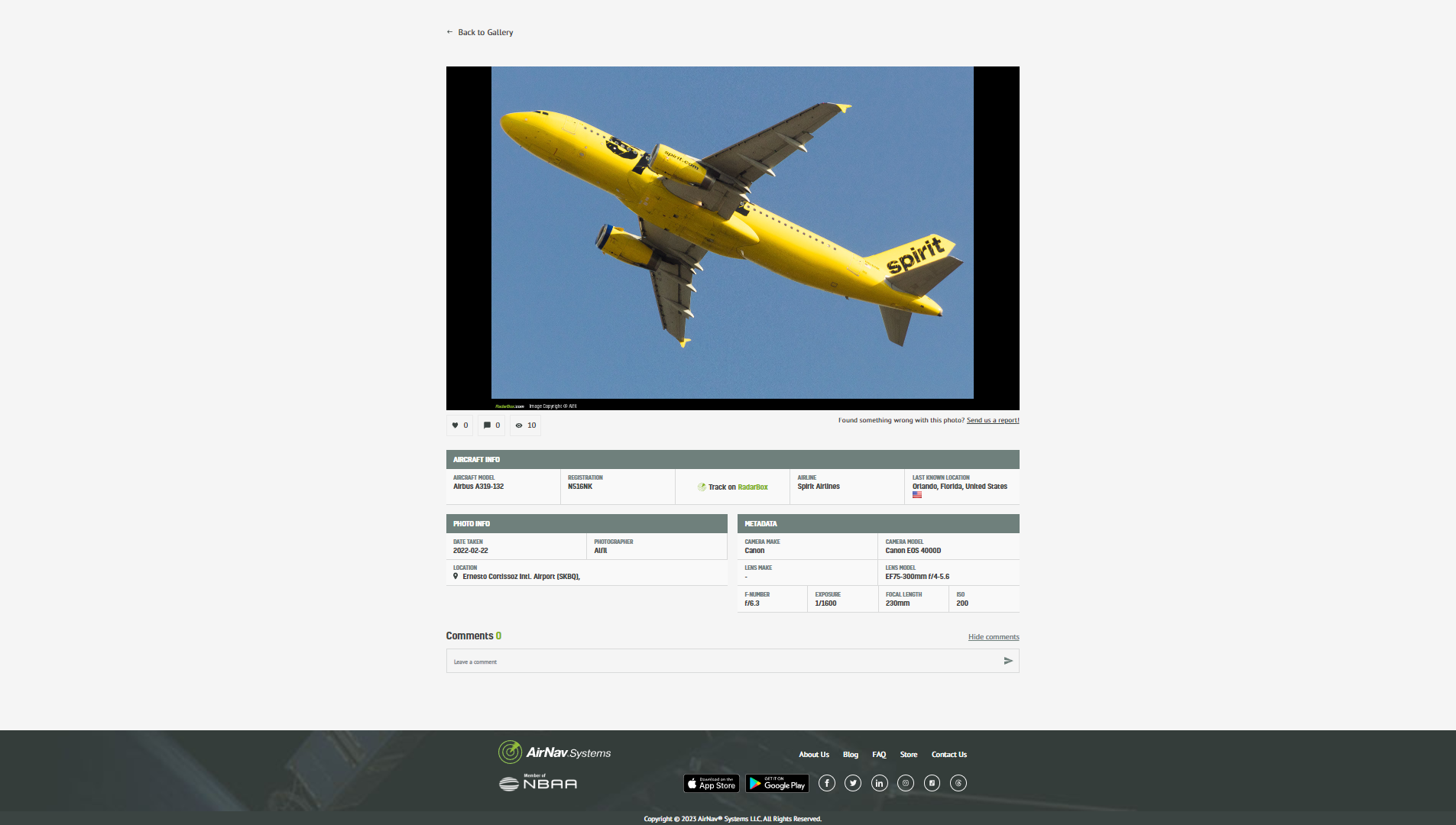
RadarBox.com फोटो गैलरी का परिचय - अपनी तस्वीरें साझा करें!
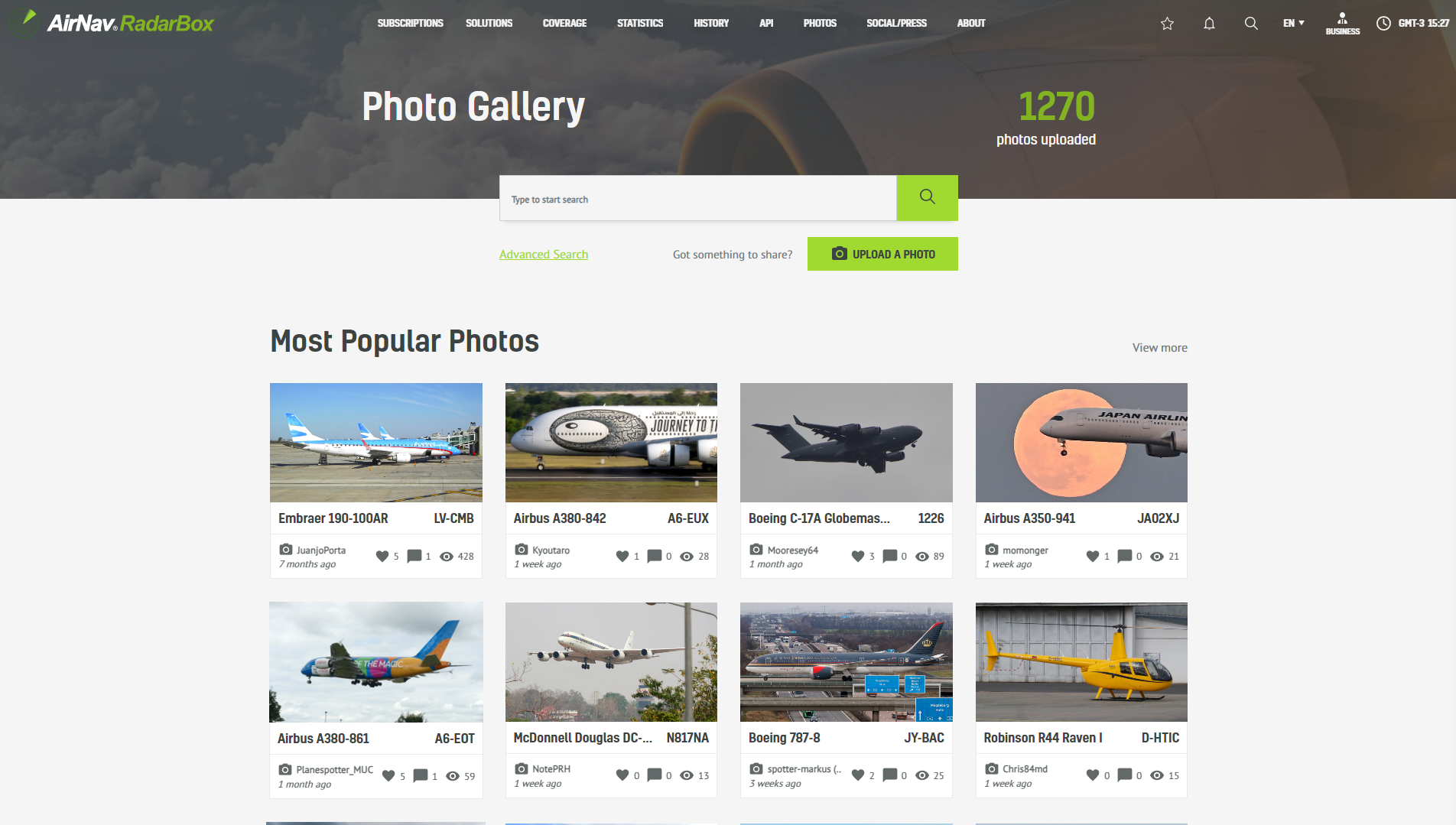
यदि आप एविएशन के शौकीन हैं या फिर स्पॉटर हैं, तो RadarBox.com में एक रोमांचक नई सुविधा है जो आपको अपने एविएशन फ़ोटोग्राफ़ी कौशल को पहले कभी न देखे गए तरीके से दिखाने की अनुमति देती है! RadarBox.com फ़ोटो गैलरी के साथ, अब आप आसानी से अपनी एविएशन फ़ोटो अपलोड कर सकते हैं, प्रत्येक छवि से जुड़ी जानकारी का खजाना खोज सकते हैं, और दुनिया भर के साथी एविएशन उत्साही लोगों के साथ अपने जुनून को साझा कर सकते हैं। इस ट्यूटोरियल में, हम आपको RadarBox.com फ़ोटो गैलरी तक पहुँचने और इस शानदार नई सुविधा का अधिकतम लाभ उठाने की सरल प्रक्रिया के बारे में बताएँगे।
चरण 1: RadarBox.com तक पहुंचना और फोटो गैलरी तक जाना
शुरू करने के लिए, अपना वेब ब्राउज़र खोलें और RadarBox.com पर जाएँ। वेबसाइट पर पहुँचने के बाद, इन सरल चरणों का पालन करें:
1. शीर्ष नेविगेशन मेनू में "फ़ोटो" टैब देखें। "गैलरी होम" विकल्प के लिए ड्रॉपडाउन मेनू पर क्लिक करें, फिर आगे बढ़ने के लिए इसे चुनें।
-1.png)
चरण 2: अपनी विमानन तस्वीरें अपलोड करना
आप RadarBox.com फोटो गैलरी पर आ गए हैं! अब, चलिए आपके एविएशन शॉट्स को शेयर करना शुरू करते हैं:
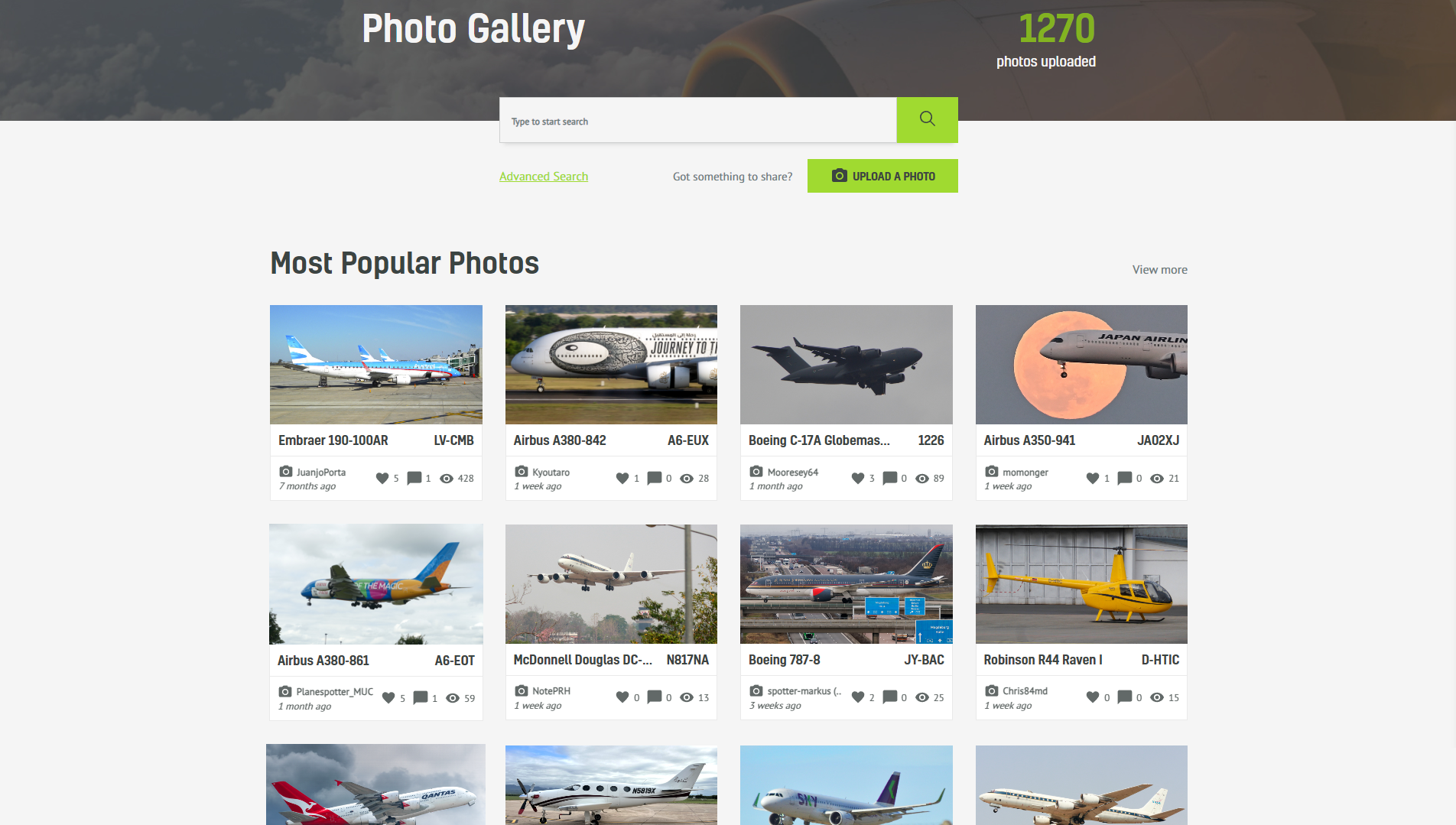
2. क्या आप अपनी बेहतरीन एविएशन तस्वीरें दिखाने के लिए उत्साहित हैं? अपलोड प्रक्रिया शुरू करने के लिए "फोटो अपलोड करें" पर क्लिक करें।
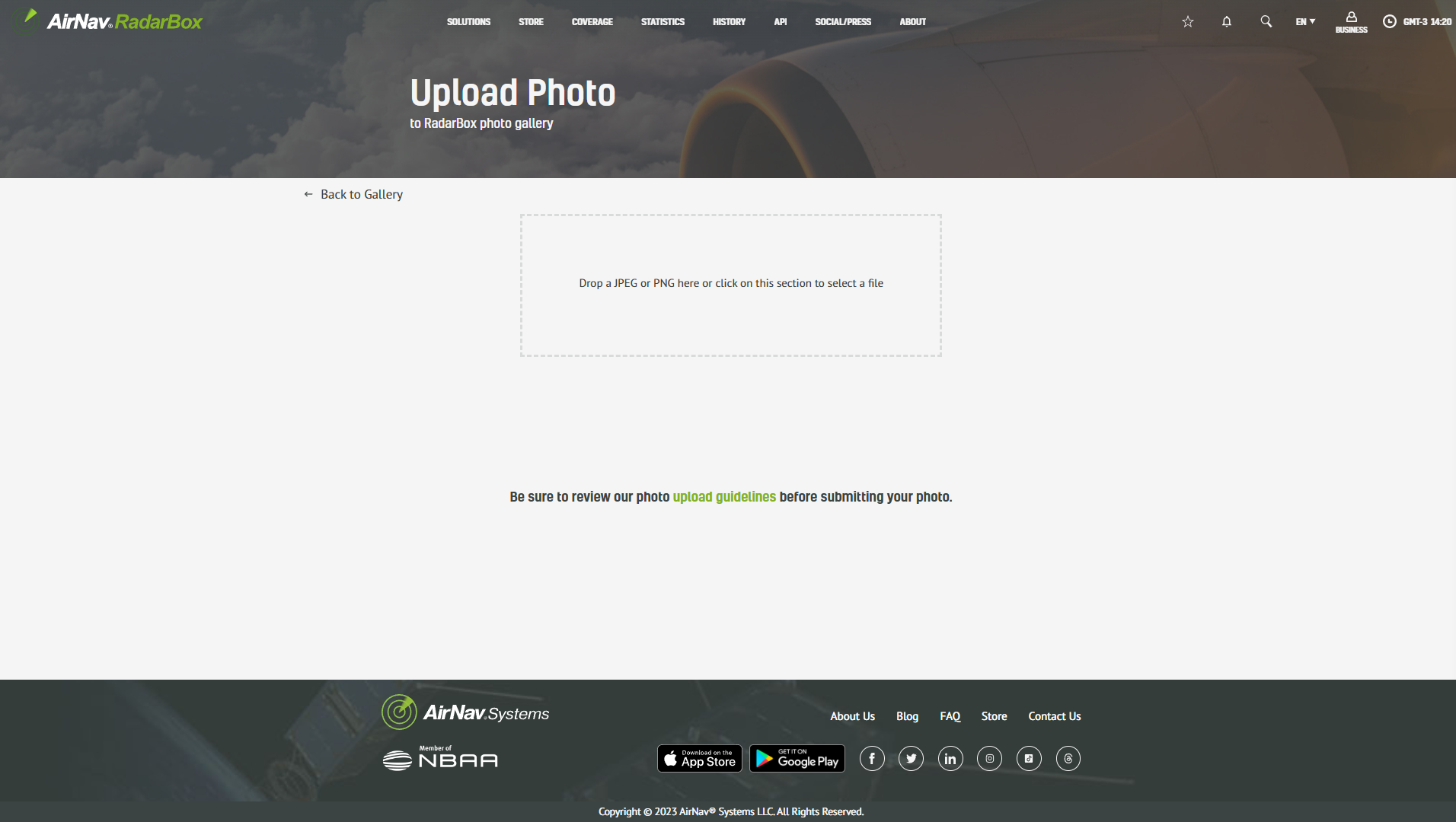
3. अपने डिवाइस की गैलरी से वह विमानन फोटो चुनें जिसे आप साझा करना चाहते हैं।
चरण 3: अपनी तस्वीर में आवश्यक जानकारी जोड़ना
अब जब आपकी फ़ोटो चुन ली गई है, तो आइए छवि के बारे में कुछ ज़रूरी जानकारी दें। आपको फ़ोटो से जुड़ी सामान्य जानकारी जोड़ने के लिए कहा जाएगा। फ़ोटो से सबसे बेहतर मेल खाने वाला "एयरक्राफ्ट" विकल्प चुनें या फ़ोटो कहाँ ली गई थी, यह बताने के लिए "एयरपोर्ट" चुनें।
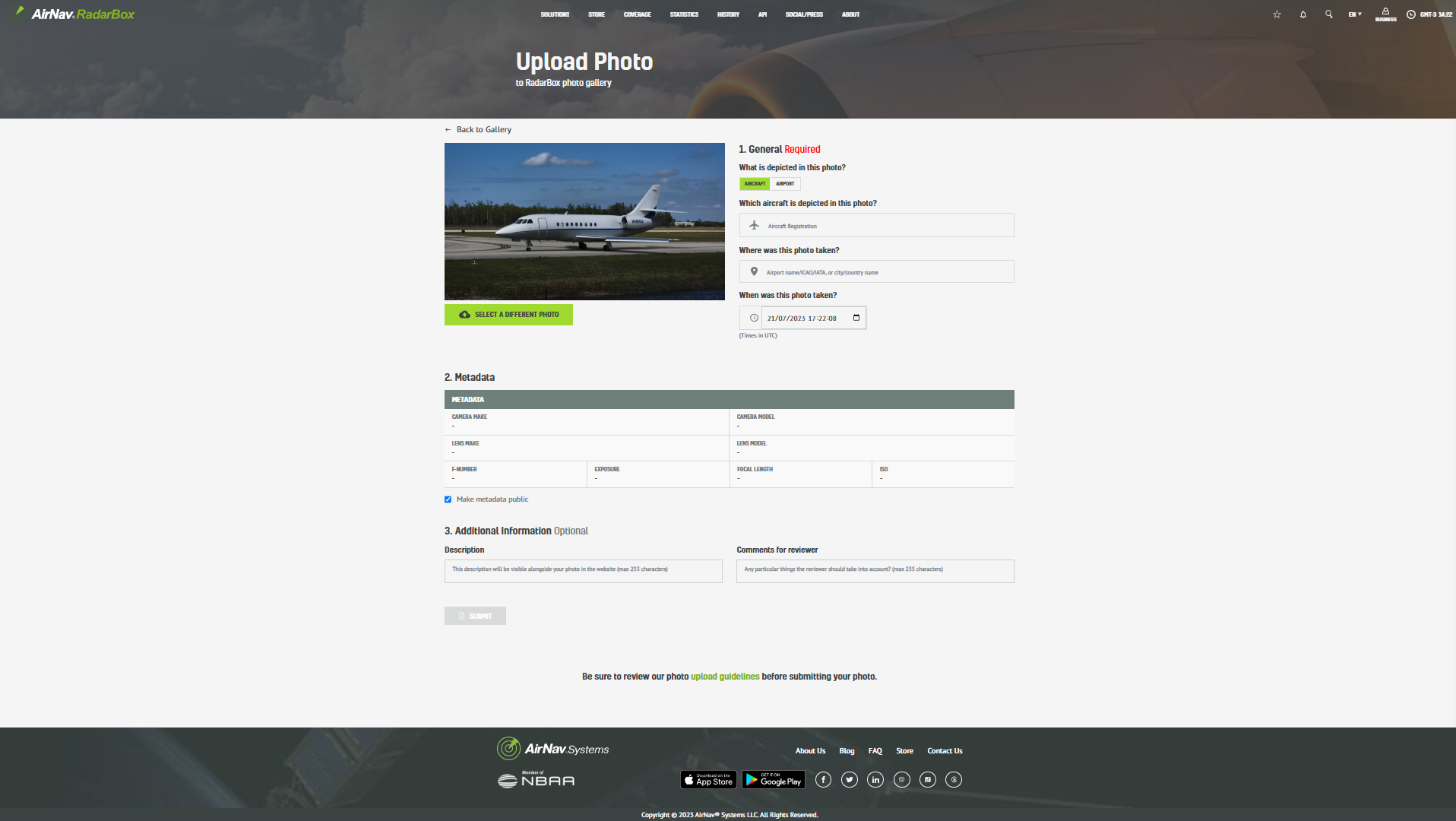
चरण 4: मेटाडेटा और समीक्षा जानकारी
आप मेटाडेटा को मैन्युअल रूप से नहीं जोड़ सकते हैं, और यह उपयोगकर्ता द्वारा पिछले इनपुट में दर्ज की गई जानकारी से प्राप्त नहीं होता है। मेटाडेटा फोटो का हिस्सा है और विवरण में स्वचालित रूप से प्रदर्शित होता है।
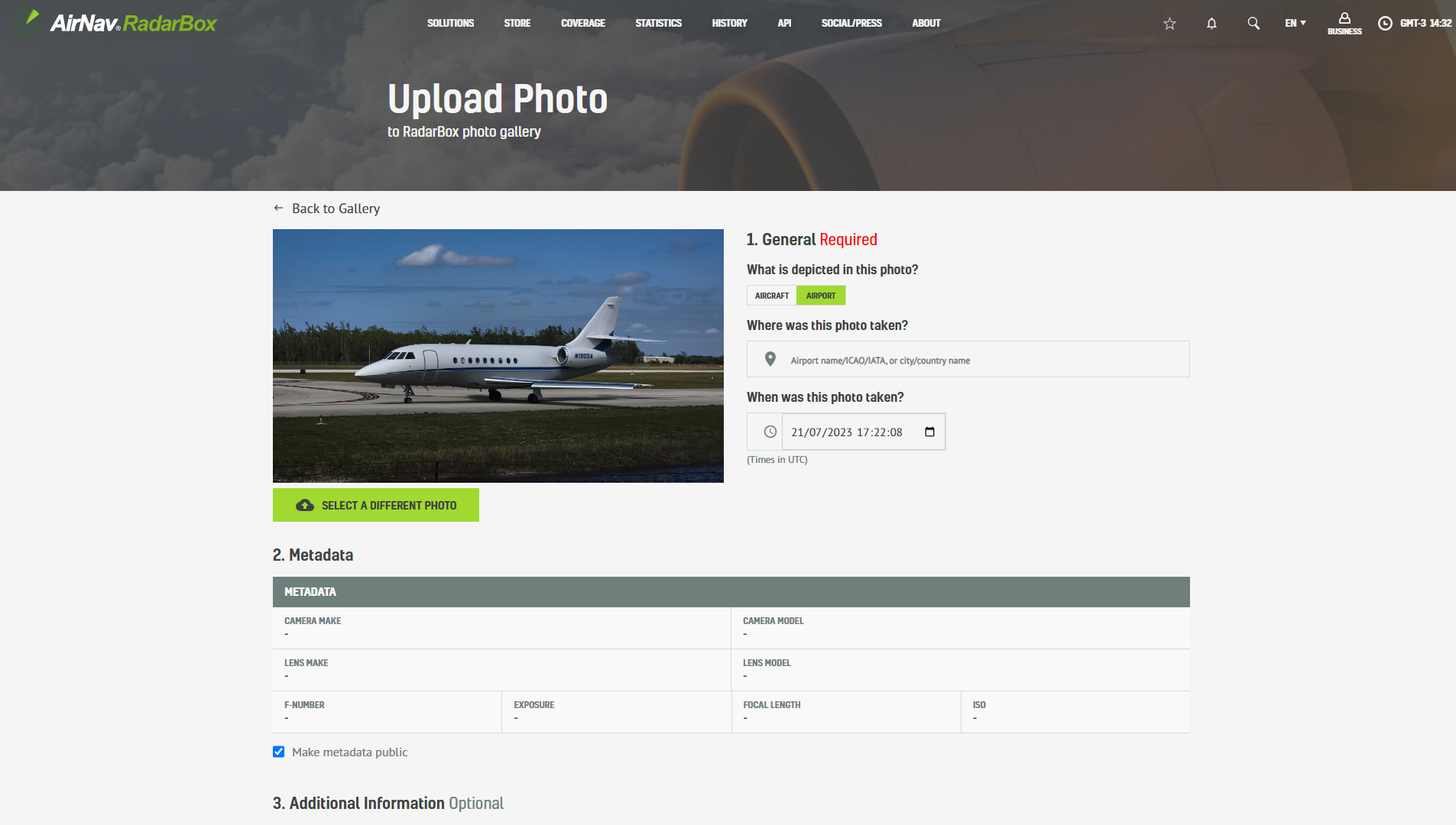
3. अंत में, फोटो में प्रदर्शित विमान का पंजीकरण नंबर बताएं।
5. दर्शकों को संदर्भ बताने के लिए फ़ोटो लेने की तारीख बताएं.
3. उस हवाई अड्डे का नाम या वह सटीक स्थान बताना न भूलें जहां फोटो खींची गई थी।
चरण 5: अतिरिक्त जानकारी शामिल करना (वैकल्पिक)
क्या आप अपनी एविएशन फ़ोटो में ज़्यादा गहराई और संदर्भ जोड़ना चाहते हैं? समीक्षक के लिए विवरण (फ़ोटो विवरण) या टिप्पणियाँ (उदाहरण के लिए, विमान के बारे में, कि यह एक पुरानी फ़ोटो है और आपके पास विमान का पंजीकरण नहीं है) शामिल करने में संकोच न करें। हालाँकि यह चरण वैकल्पिक है, लेकिन यह दूसरों के लिए आपकी फ़ोटो की समझ और अपील को काफ़ी हद तक बढ़ा सकता है।
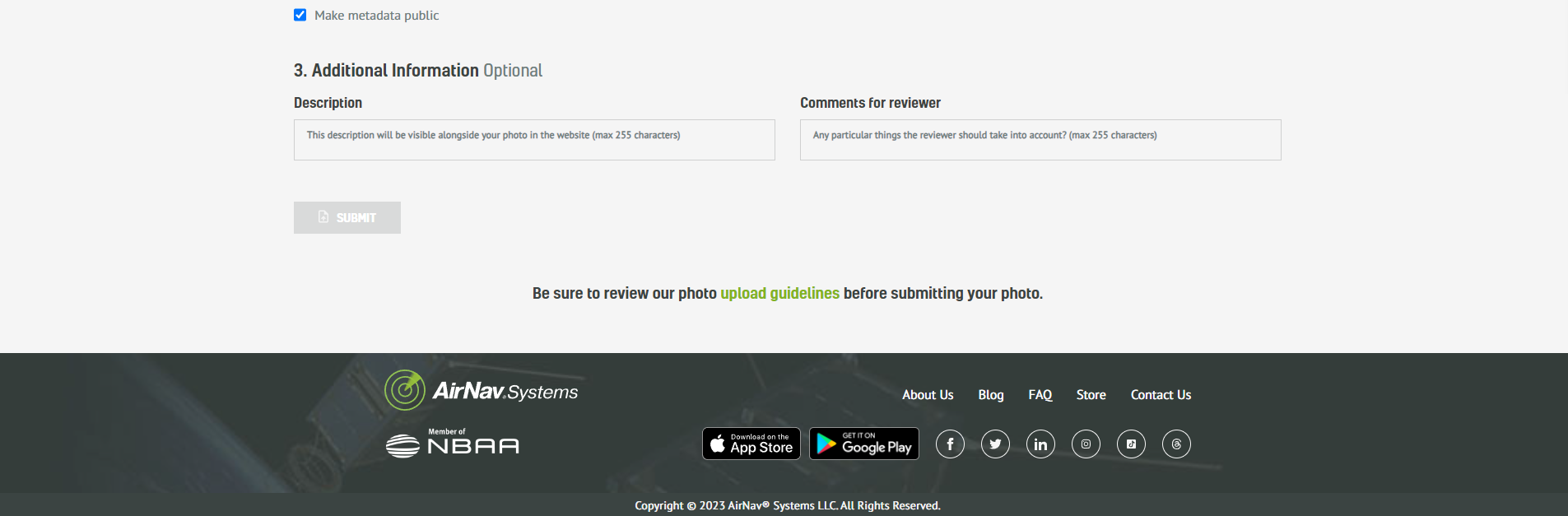
चरण 6: अधिक फ़ोटो अपलोड करना और विमान की छवियाँ खोजना
क्या आपके पास एविएशन फ़ोटो का खजाना है? बढ़िया! आप किसी दूसरी फ़ोटो का उपयोग करने या अपलोड करने के लिए "कोई दूसरी फ़ोटो चुनें" चुनकर अपलोड करना जारी रख सकते हैं। इसके अतिरिक्त, आप RadarBox.com की शक्तिशाली खोज सुविधा का लाभ उठाकर विशिष्ट विमान फ़ोटो ढूँढ़ सकते हैं। खोज बार में विमान पंजीकरण या एयरलाइन का नाम, स्थान आदि टाइप करें और विमानन छवियों के विशाल संग्रह का पता लगाएँ। फ़ोटो अपलोड करने के बाद, जानकारी की समीक्षा करने के लिए आपके लिए एक स्क्रीन प्रदर्शित होगी। फिर, अपलोड सफलता संदेश प्रदर्शित होगा, और आपको फिर से फ़ोटो अपलोड पृष्ठ पर पुनः निर्देशित किया जाएगा।
-2.png)
चरण 7: विमान की जानकारी और स्थिति की खोज
आपकी अपलोड की गई तस्वीरें फ्लाइट कार्ड पर दिखाई देंगी और दुनिया भर के विमानन उत्साही लोगों के लिए सुलभ होंगी। जब अन्य लोग आपकी तस्वीरों पर क्लिक करते हैं, तो वे विस्तृत विमान जानकारी और स्थिति तक पहुँच सकते हैं, जिससे उनकी विमानन यात्रा समृद्ध होगी। इसके अतिरिक्त, एक समर्पित पृष्ठ है जहाँ उपयोगकर्ता सभी अपलोड की गई तस्वीरों को ब्राउज़ कर सकते हैं, जो विमानन छवियों की एक व्यापक गैलरी प्रदान करता है। प्रत्येक फोटो का अपना पेज भी होता है, जिससे उपयोगकर्ता विशिष्ट विमान विवरणों में गहराई से जा सकते हैं और संबंधित सामग्री का पता लगा सकते हैं।